➕ Добавяне
- Писма
- Шаблони
- Оформления
Можеш да създадеш ново писмо от табовете на страниците за:
Всяка една от тези страници има таб с Писма, където е разположен и бутонът за добавяне на ново писмо.

Важно е да знаеш, че писмата, които създаваш от тези страници, ще бъдат автоматично свързани с клиента, покупката, предоставената услуга или фактурата, към която си ги създал.
Пример за създаване на писмо от страницата за преглед на клиент:
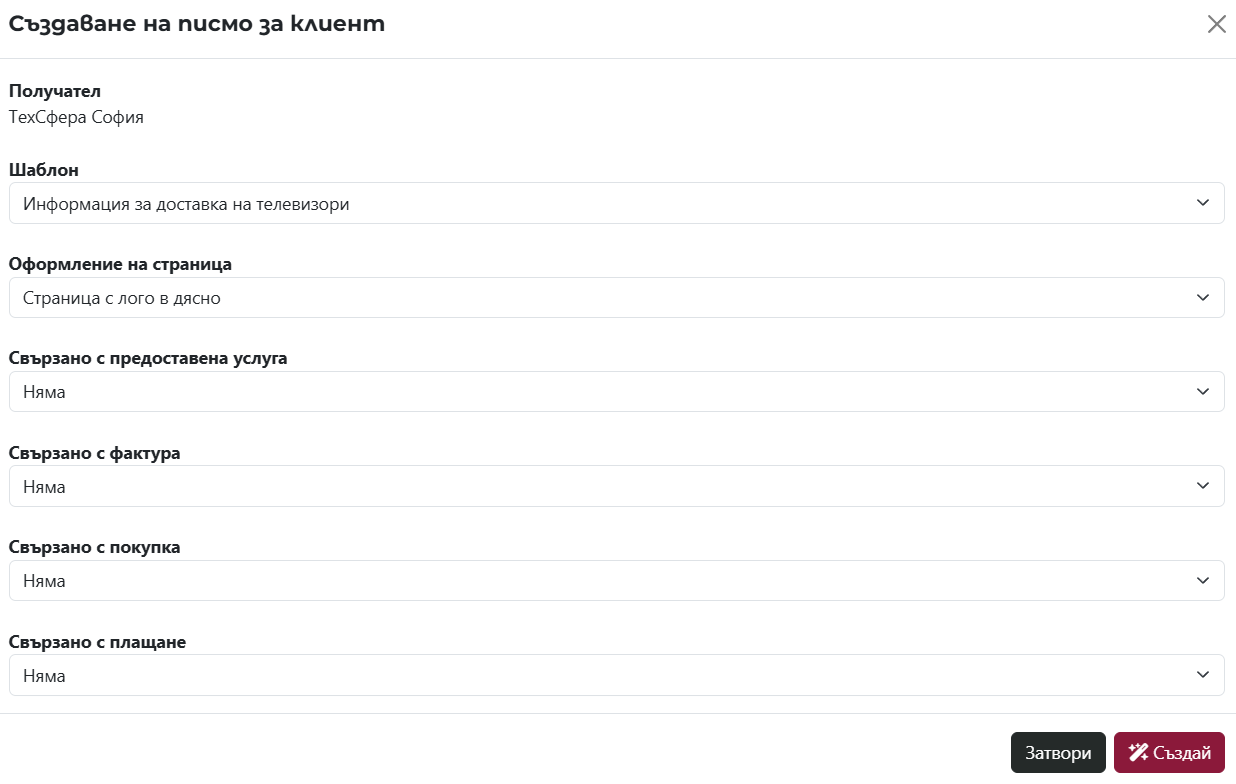
След като натиснеш бутона Добави писмо, ще се отвори изскачащ прозорец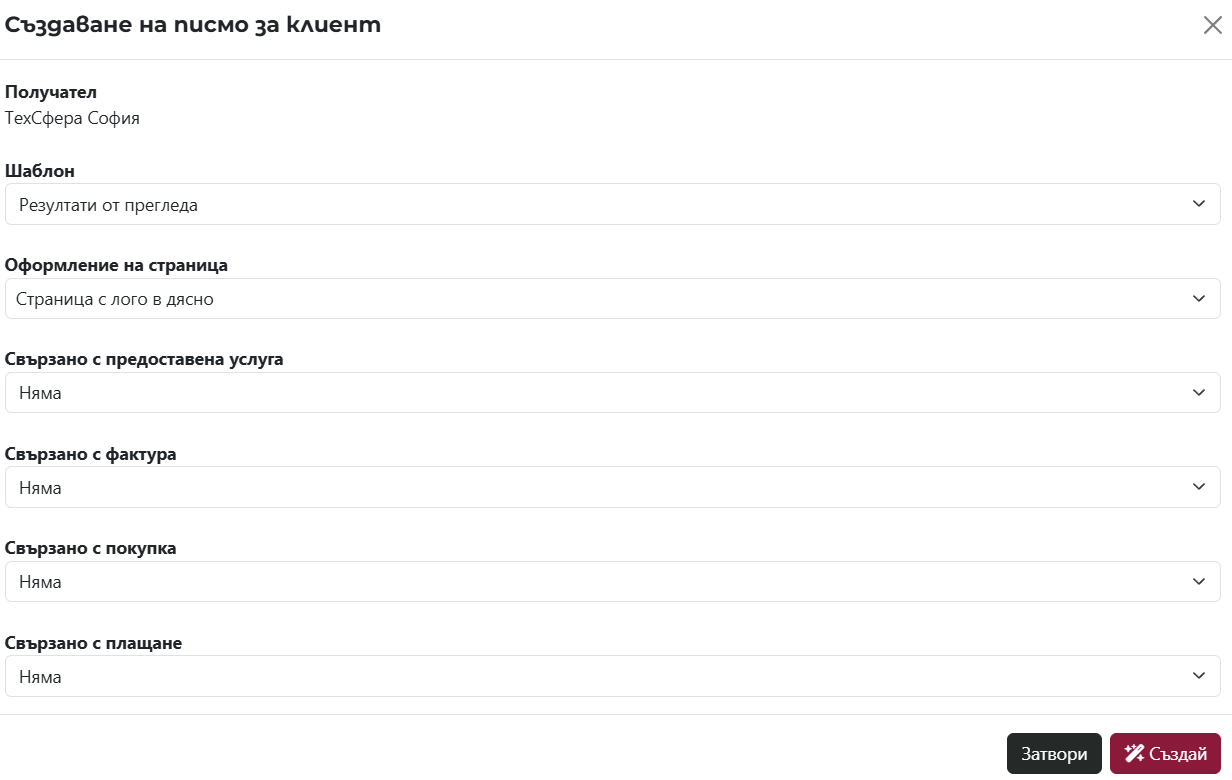 , в който можеш да избереш:
Стойността на избраните опции в падащите менюта ще бъде включена в текста на писмото, което генерираш.
- Шаблон за писмо - от това падащо меню можеш да избереш шаблон, който си създал предварително.
- Оформление на страница - това падащо меню съдържа всички оформления на страница, които си създал предварително.
- Предоставена услуга - от тук можеш да избереш предоставена услуга, която е свързана с клиента.
- Фактура - това падащо меню съдържа всички фактури, които са свързани с клиента.
- Покупка - от това падащо меню можеш да избереш покупка, която е свързана с клиента.
- Плащане - от това падащо меню можеш да избереш плащане, което е свързано с клиента.
Обърни внимание, че името на получателя вече е избрано автоматично, тъй като писмото е свързано с клиент. Всяко писмо е свързано с конкретната страница, от която го създаваш.
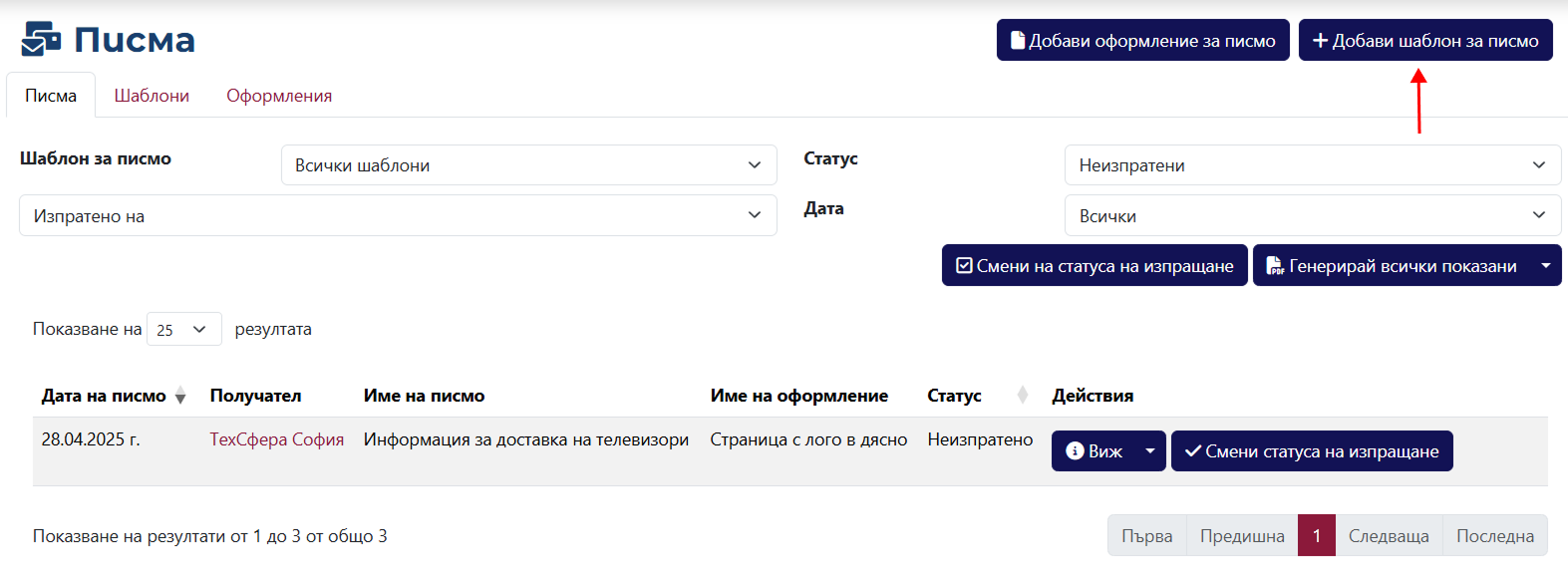
Страницата за създаване на нов шаблон е достъпна от бутона Добави шаблон за писмо.
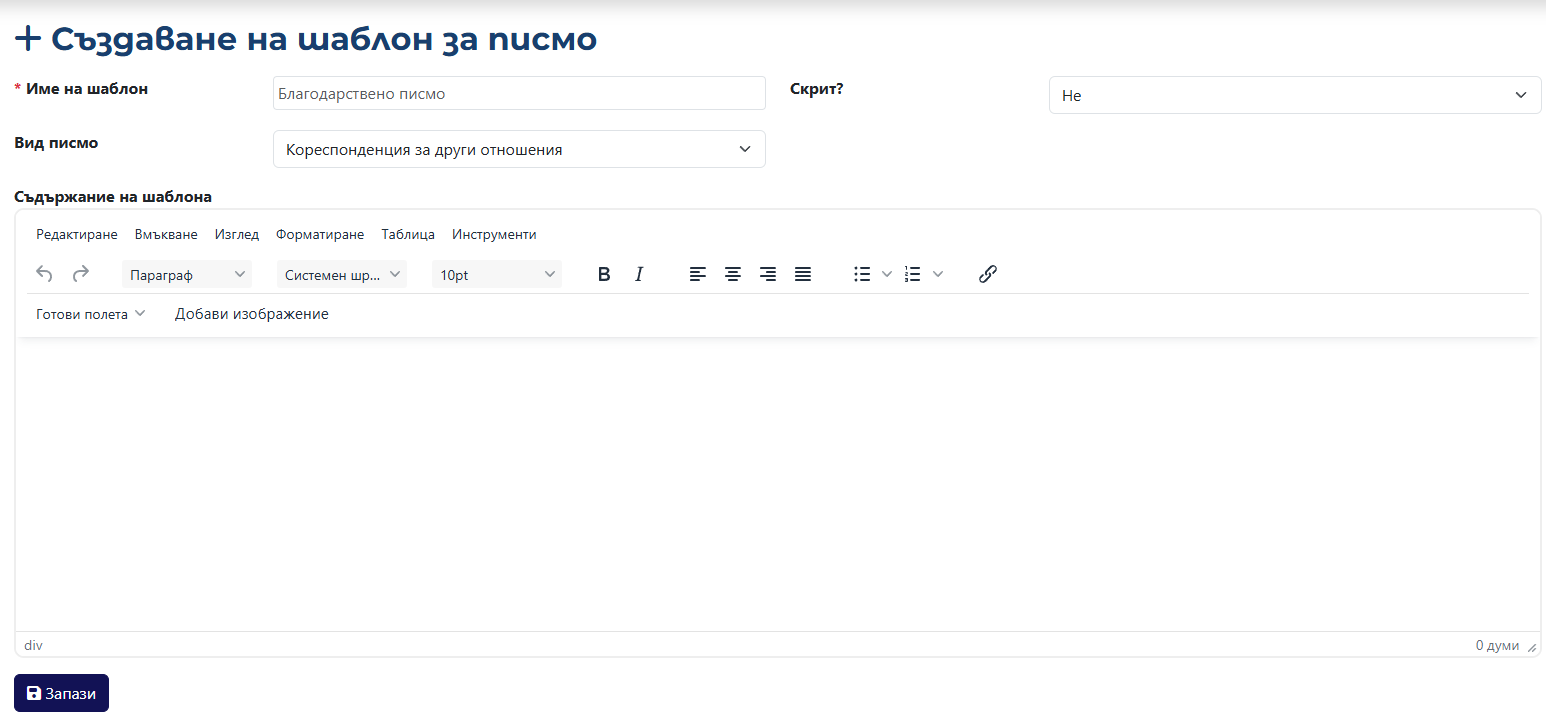
На тази страница виждаш следните полета:
- Име на шаблон* - тук трябва да зададеш името на шаблона, който добавяш.
- Скрит? - от това падащо меню можеш да избереш дали шаблонът да бъде скрит или показан. Ако е скрит, той няма да бъде видим в падащото меню за избор на шаблон на страница.
- Вид писмо - от това падащо меню можеш да избереш вида на писмото, което ще създаваш чрез този шаблон.
- Съдържание на шаблона - тук задаваш текста на шаблона, който добавяш, като имаш свободата да форматираш текста както решиш.
Полето Име на шаблон е задължително за попълване.
Пример за създаване на нов шаблон
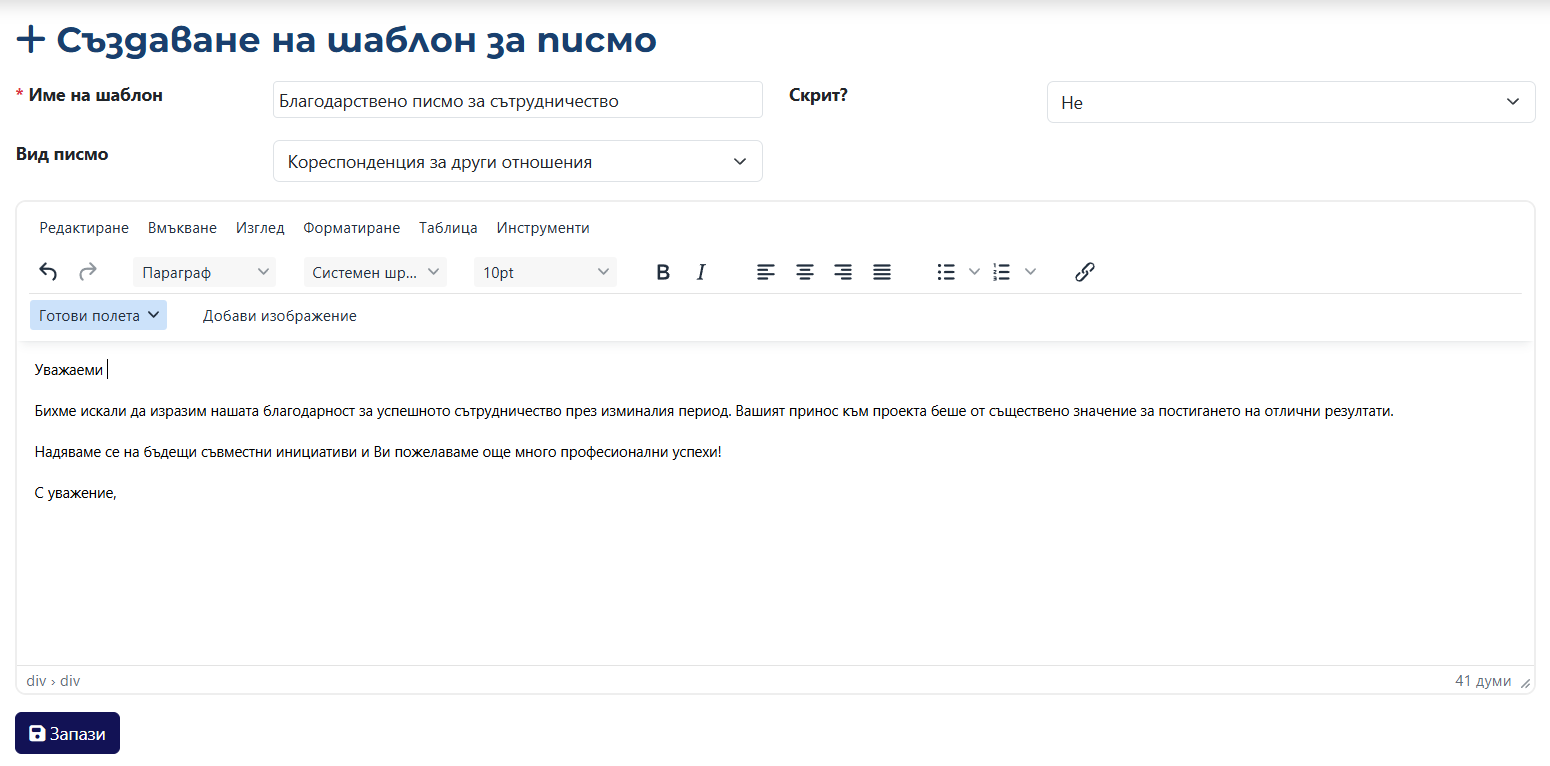
След като попълниш полето за име на шаблон и избереш категория от падащото меню вид писмо, можеш да впишеш съдържанието на писмото в текстовото поле по-долу, като използваш вградените инструменти за форматиране, добавяне на изображения и готови полета с динамични данни. След това натисни бутона „Запази“, за да съхраниш шаблона.
Падащото меню Готови полета ти дава възможност да вмъкнеш готови данни, свързани с клиента на когото ще изпратиш писмото, което ще създадеш по този шаблон:
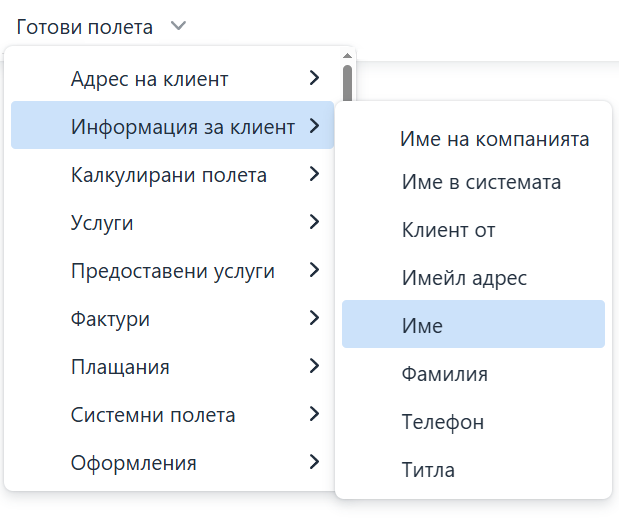
След като избереш поле, то ще бъде вмъкнато в съдържанието на писмото под формата на променлива - например $.client.display. При изпращане на писмото, тази променлива ще бъде заменена с реална стойност от системата, като например името на конкретния клиент.
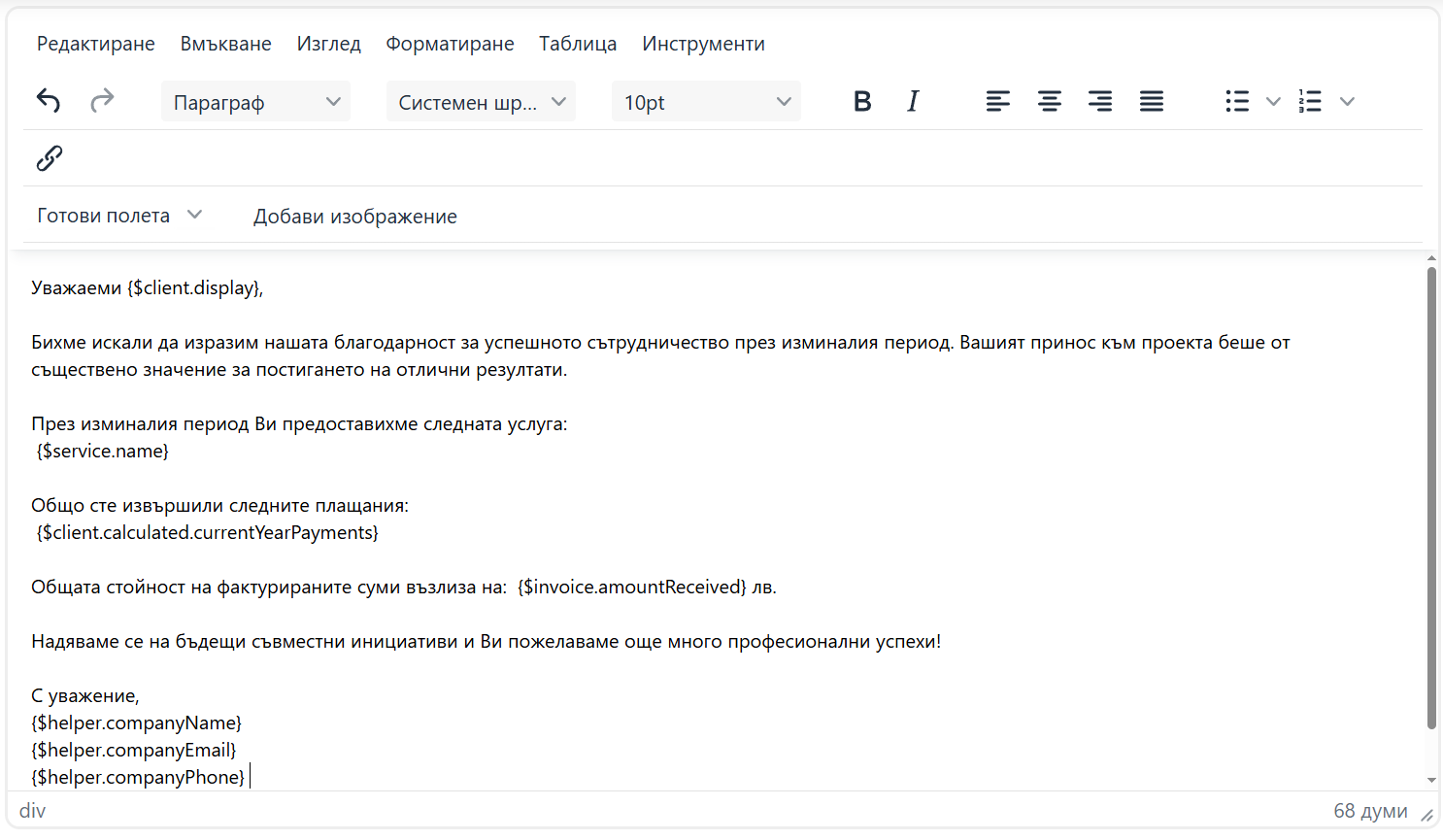
Ето какво означават използваните в този пример променливи:
{$client.display}- името на клиента, на когото създаваш писмото.{$service.name}- името на конкретната услуга, предоставена на клиента.{$client.calculated.currentYearPayments}- изчислената сума на всички плащания, извършени от клиента през текущата година.{$invoice.amountReceived}- сумата, която е получена по конкретна фактура.{$helper.companyName}- името на твоята компания.{$helper.companyEmail}- електронната поща на твоята компанията, използвана за комуникация с клиентите.{$helper.companyPhone}- телефонен номер за връзка с твоята компанията.
Ето и пример как ще изглежда едно писмо, създадено по този шаблон:
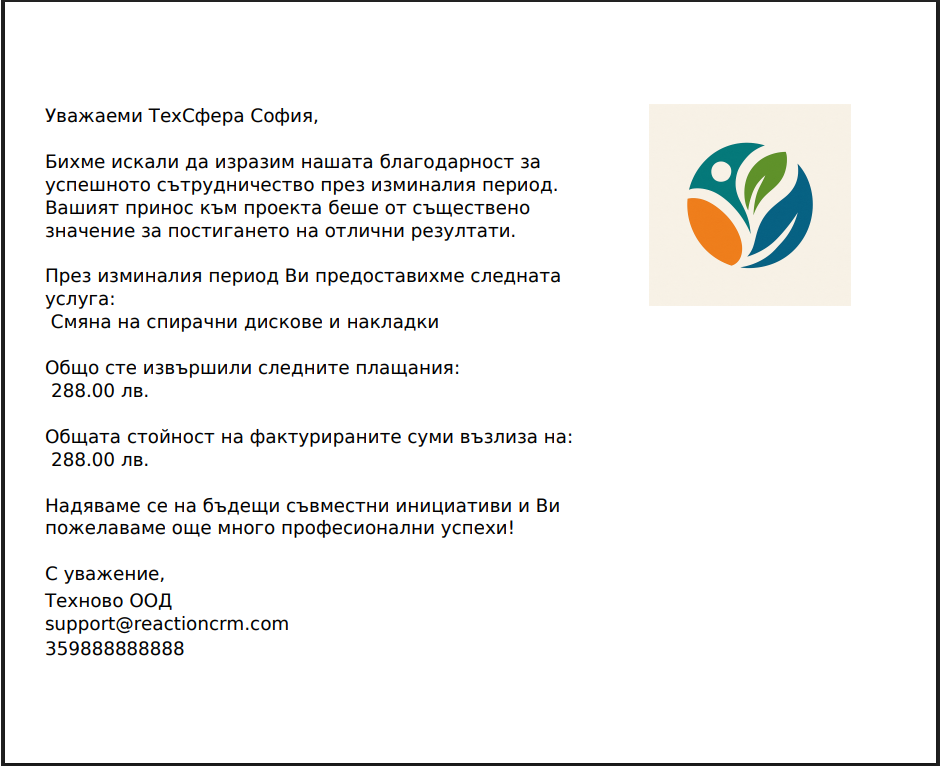
Всяко писмо, което създаваш по този шаблон към конкретен клиент, ще присвоява стойности на променливите, свързани с този конкретен клиент. Можеш да гледаш на шаблона като на „заготовка“, която да преизползваш при създаването на писма.
За да достъпиш до страницата за създаване на ново оформление, натисни бутона Добави оформление за писмо.
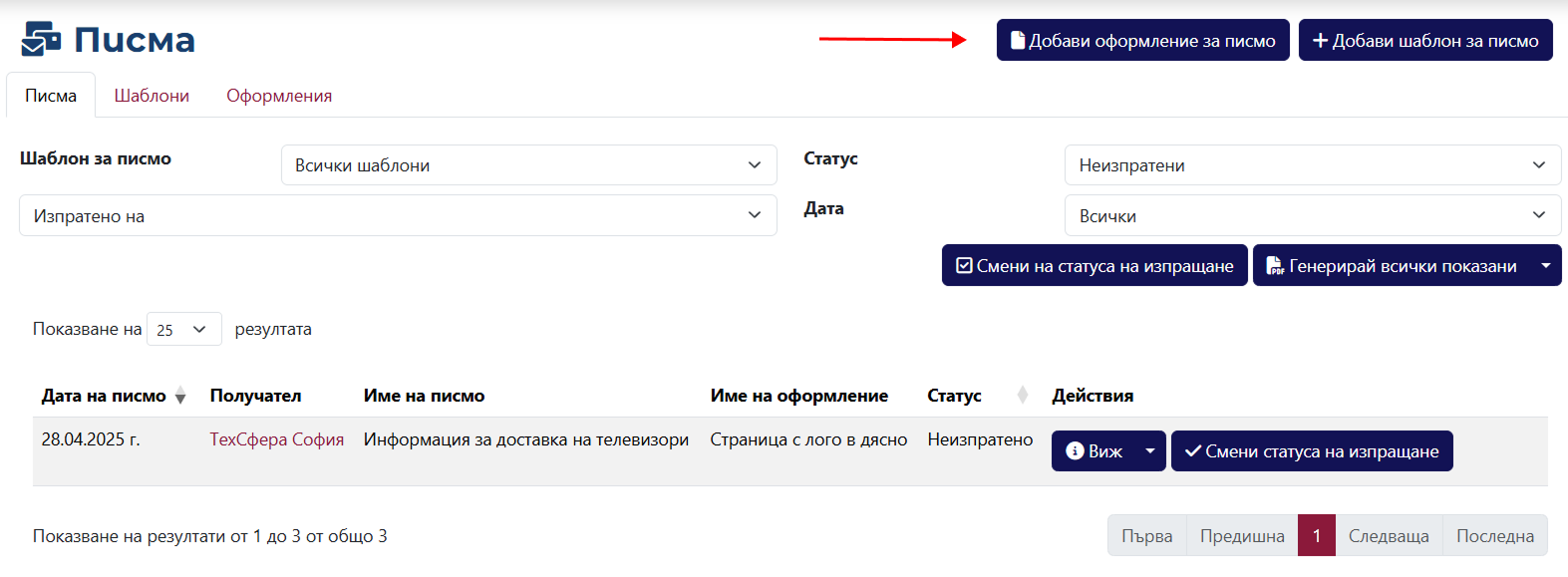
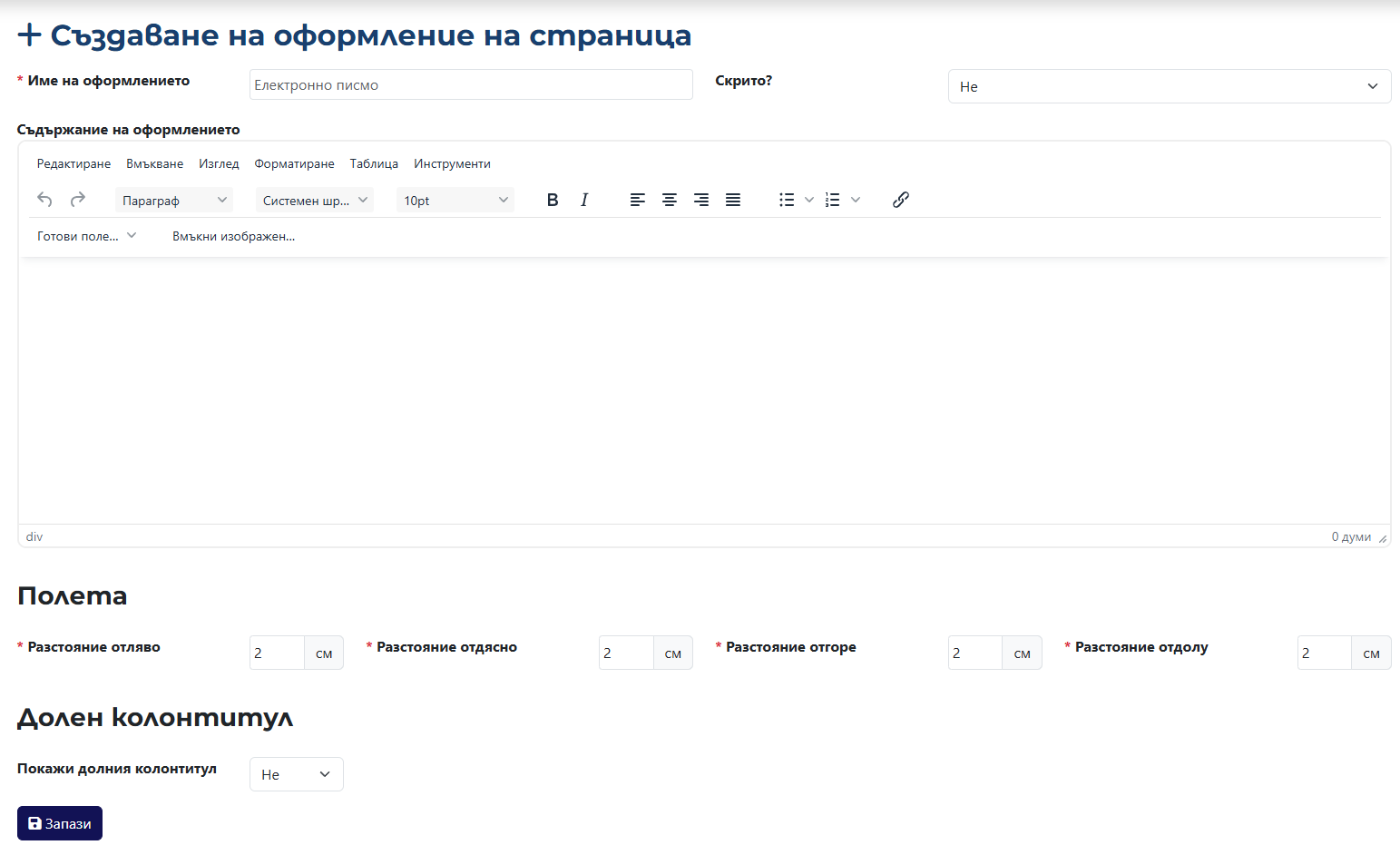
Ето повече информация за полетата, които виждаш:
Полетата отбелязани със звезда * са задължителни.
- Име на оформлението* - тук трябва да зададеш името на оформлението, което добавяш.
- Скрито? - от това падащо меню можеш да избереш дали оформлението да бъде скрито или показано. Ако е скрито, то няма да бъде видимо в падащото меню за избор на оформление на страница.
- Съдържание на оформлението - тук задаваш текста на оформлението, което добавяш, като имаш свободата да форматираш текста както желаеш.
- Полета - в тази секция, трябва да зададеш разстоянието на всяко от полетата, които ще се генерират в писмото. Имаш опциите: разстояние отляво, разстояние отдясно, разстояние отгоре и разстояние отдолу.
- Долен колонтитул - в тази секция можеш да добавиш текст, който да се появява в долния колонтитул на оформлението.
Ако избереш Да от падащото меню, ще се появи още една форма за попълване, която е идентична със Съдържание на оформлението.