➕ Добавяне
Можеш да достъпиш страницата за добавяне на фактура, чрез бутона Създай фактура в горния десен ъгъл на страницата с всички фактури.
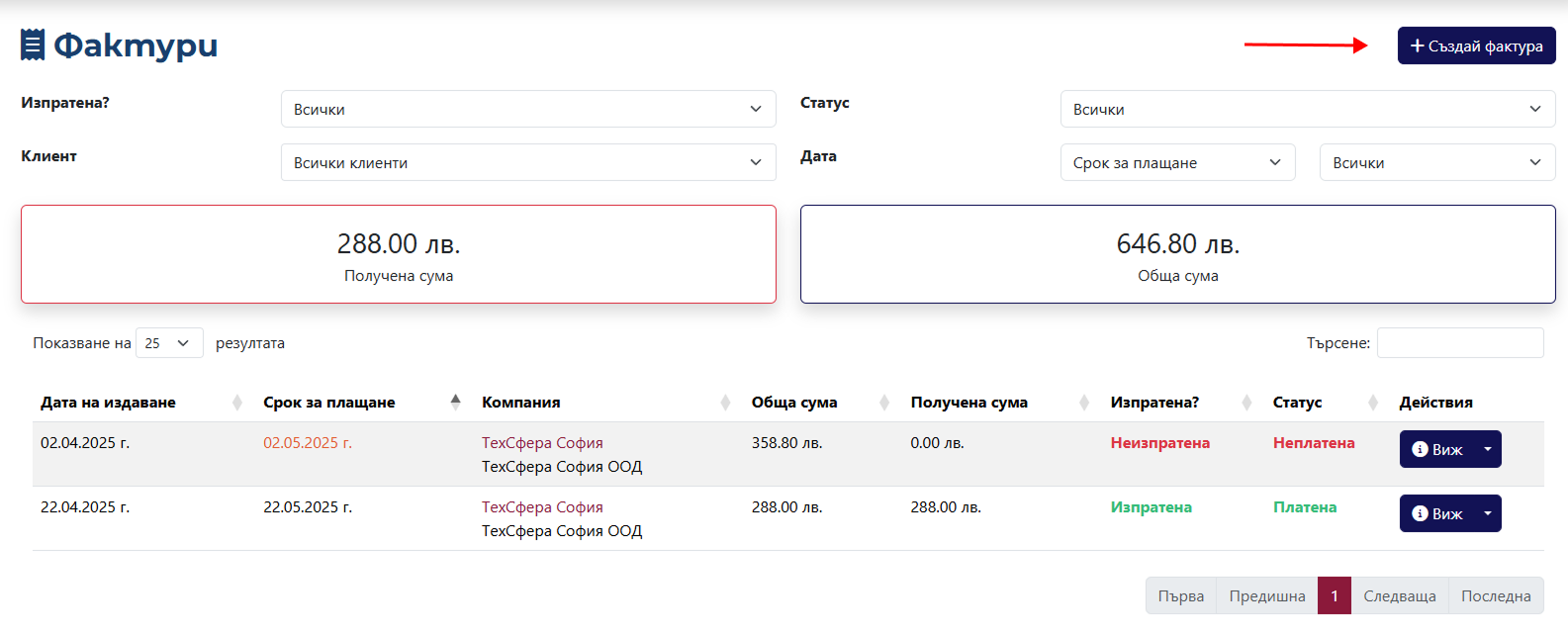
На тази страница имаш възможността да добавиш нова фактура към клиент, като в нея можеш да включиш продукт, услуга или предоставена услуга.
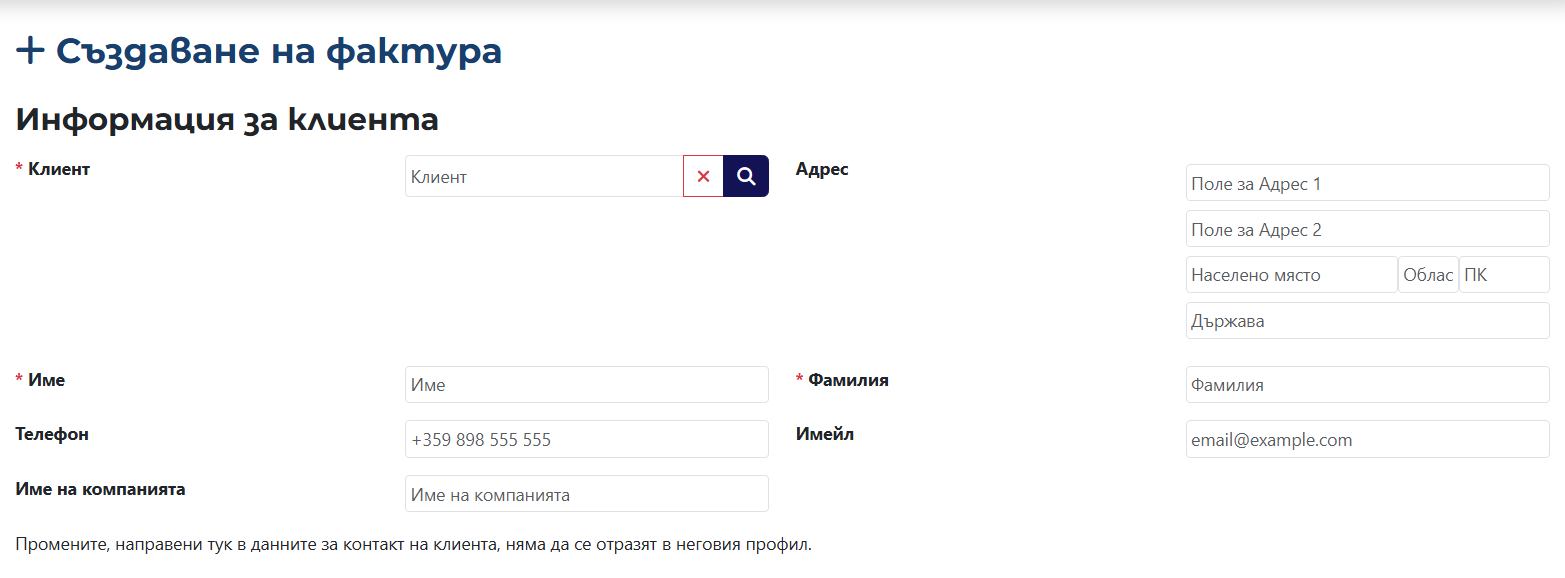
Ако искаш да добавиш фактурата към вече създаден клиент, можеш да натиснеш върху 🔍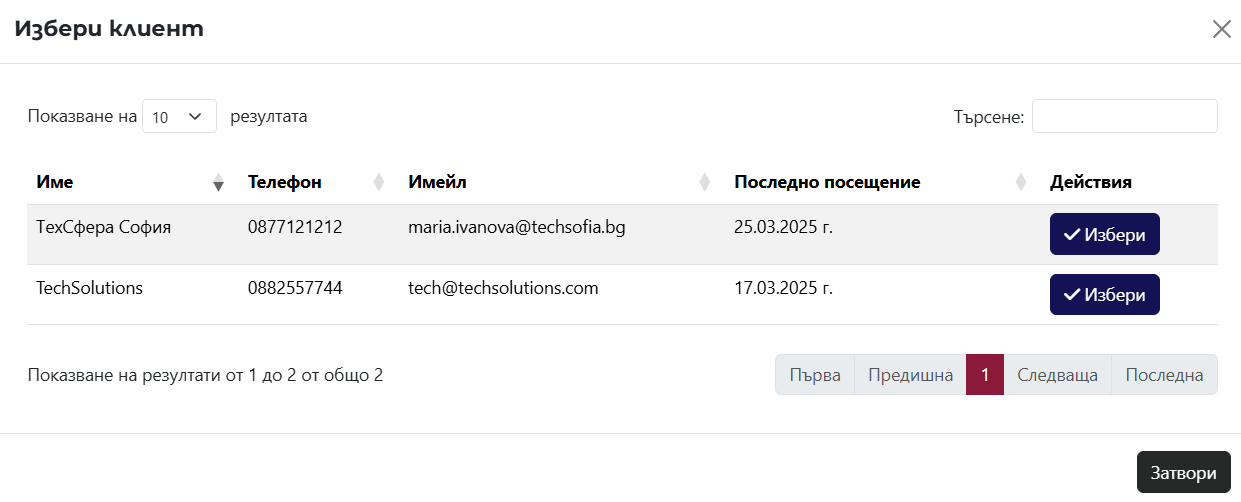 и ще ти се покаже прозорец, съдържащ всички добавени клиенти в системата. Избирайки вече създаден клиент, данните му ще бъдат попълнени автоматично в полетата за лична информация. Ако не искаш да избираш такъв, или искаш да добавиш фактура към нов клиент без да го създаваш, можеш да въведеш тези данни ръчно.
Ако промениш данните по вече създаден клиент на тази страница, промените няма да се приложат на неговия профил.

Тази секция съдърже следните полета:
- Изпратена? - падащо меню, от което можеш да зададеш статус на фактурата. Стойностите в него са Изпратена и Неизпратена.
- Срок за плащане* - в това поле трябва да зададеш дата за краен срок на плащане.
- Покажи информация за плащане по банка - това е бутон от тип "радио", чрез който ще можеш да добавиш информация за плащане по банка, която ще бъде видима на фактурата.
- Дата на издаване - в това поле трябва да зададеш дата на издаване на фактурата. По подразбиране то приема текущата дата, но можеш да го промениш.
- Очакван начин на плащане* - падащо меню, от което можеш да избереш какъв ще бъде начина на плащане. То съдържа списък с всички налични начини на плащане, които можеш да добавяш и променяш от настройките на системата.

- Номер на фактурата* - тук трябва да зададеш номер на фактурата. По подразбиране то ще бъде попълнено автоматично, но можеш да го промениш.
Всички полета отбелязани със звезда * са задължителни.
Добавяне на компонент
Тази секция е предназначена за добавяне на компонентите на фактурата - услуга, предоставена услуга или продукт.
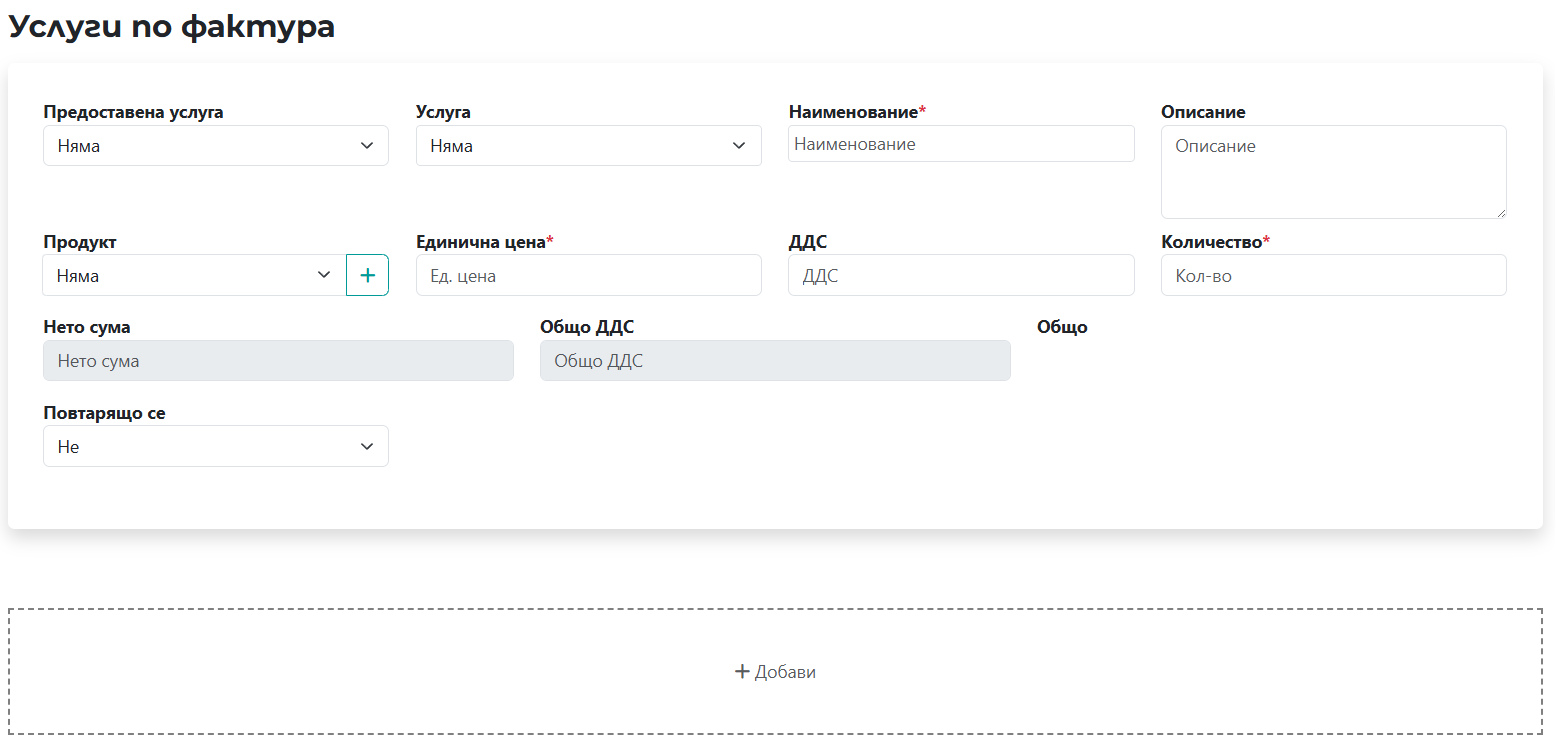
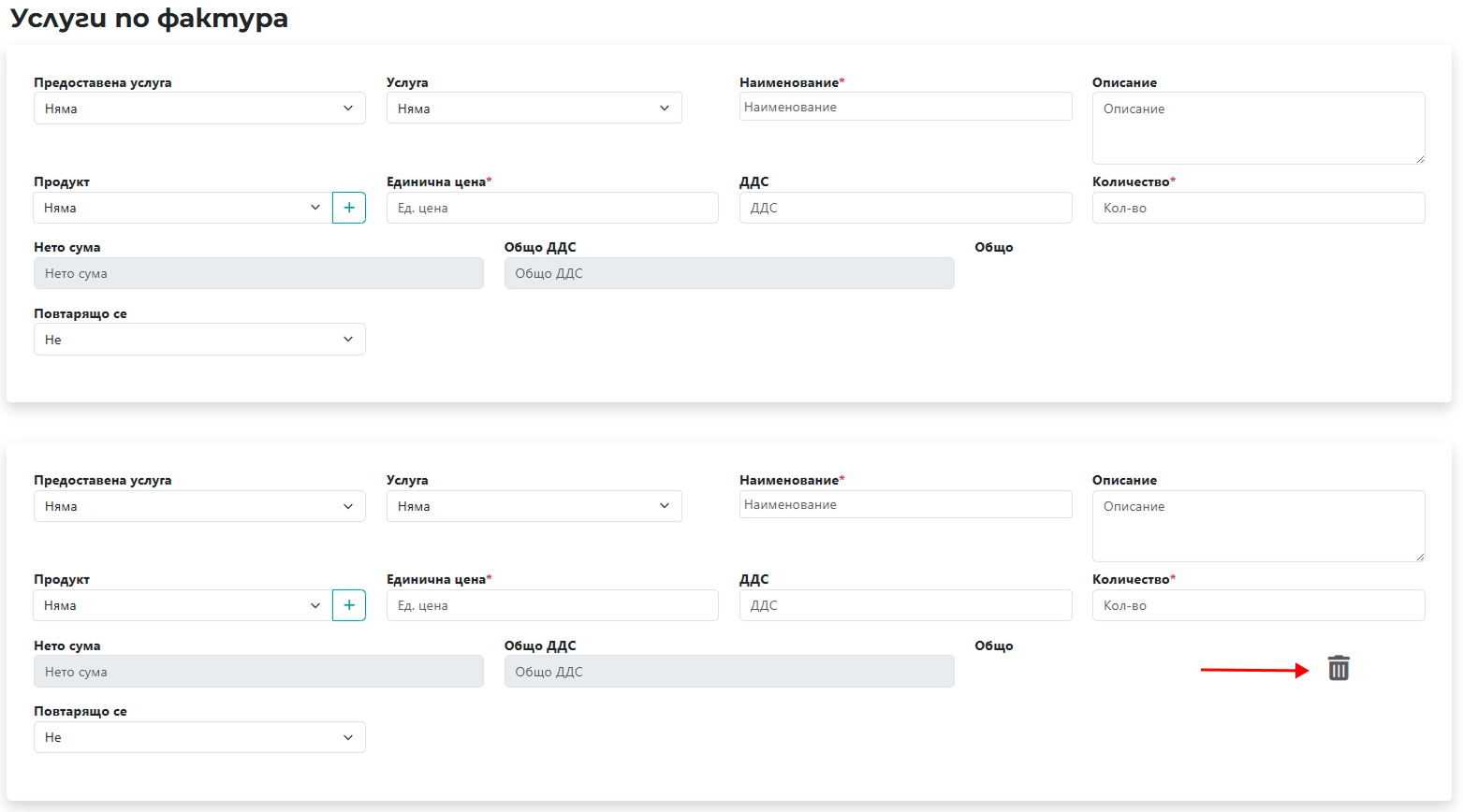
- Предоставена услуга - това е падащо меню, от което избираш предоставена услуга която да добавиш към фактурата. То съдържа списък с всички предоставяни услуги към вече съществуващият клиент.
- Услуга - от това падащо меню можеш да избереш услугата, която искаш да добавиш към фактурата.
- Наименование* - в това поле трябва да зададеш име на компонента, който добавяш. То ще бъде автоматично попълнено след като избереш какво да добавиш към фактурата, но можеш да правиш промени.
- Описание - това поле също ще бъде попълнено автоматично. Можеш да го оставиш празно ако желаеш или да го промениш.
- Продукт - падащо меню, от което избираш всички продукти добавени от теб в системата.
- Единична цена* - това поле трябва да бъде попълнено. То ще се попълни автоматично след избиране на предоставена услуга, услуга или продукт, но стойността може да бъде променяна. Промените са приложими само към тази фактура.
- ДДС - стойността на това поле ще се променя динамично спрямо зададената по подразбиране стойност в настройките на системата. Тъй като не е задължително, можеш да го оставиш празно ако желаеш или да го промениш.
- Количество - по подразбиране това поле приема стойност 1, която може да бъде променяна по избор.
- Нето сума - това е неактивно поле, което показва общата генерирана нетна сума.
- Общо ДДС - също неактивно поле, което показва общата генерирана ДДС сума.
- Повтарящо се - падащо меню, от което можеш да определиш дали фактурата ще бъде повтаряна на определен период от време. Ако избереш Да, ще имаш достъп до тези полета, където можеш да избереш брой пъти на повторение и вида на интервала, през който да се повтаря:

Добавяне на допълнителни компоненти

- Добави - чрез този бутон можеш да добавиш още компоненти към фактурата. След като го натиснеш ще видиш още една допълнитела форма за попълване с опция за изтриване:

- Бележки - това е стандартно текстово поле, в което можеш да добавиш бележки към покупката за да бъде отличавана или да впишеш нещо специфично за нея.
Калкулация и добавяне на плащане
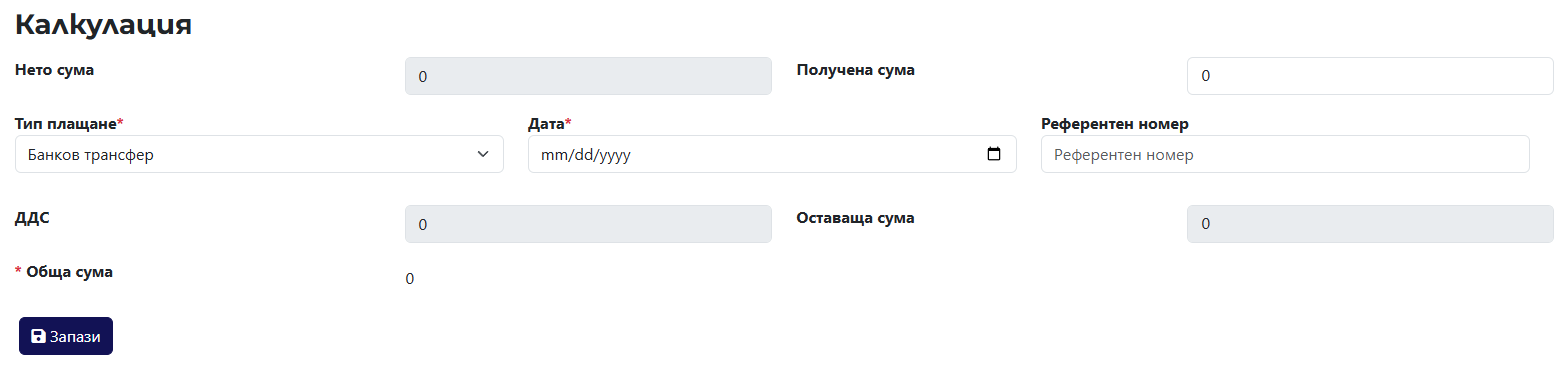
В тази секция можеш да видиш стойностите в реално време, които се генерират на базата на добавените компоненти на фактурата.
Неактивни полета:
- Нето сума - в това поле виждаш генерираната нетна сума до момента.
- ДДС - тук виждаш генерираната сума на ДДС до момента.
- Обща сума - това е общата генерирана стойност на фактурата до момента.
- Оставаща сума - в това поле виждаш оставащата сума, която трябва да се заплати за да може фактурата да се маркира като Платена.
Активни полета за добавяне на плащане:
- Получена сума - тук въвеждаш сумата която е получена към тази фактура. След като въведеш стойност, ще се покажат допълнителни полета за добавяне на плащане към фактурата.
- Тип плащане* - от това падащо меню трябва да избереш типа на плащането.
- Дата* - в това поле трябва да посочиш датата на получаване на плащането.
- Референтен номер - в това поле можеш да въведеш референтния номер на плащането.